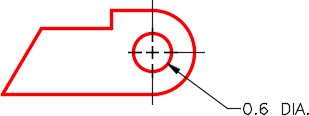
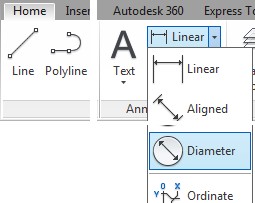
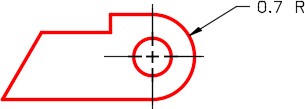
DIMLINEAR, DIMALIGNED, DIMANGULAR, DIMDIAMETER, DIMRADIUS, QLEADER 명령을 적용하여 도면의 치수를 지정합니다.
속성 창을 사용하여 삽입된 치수를 편집합니다.
기초 치수 유형 기초 수업
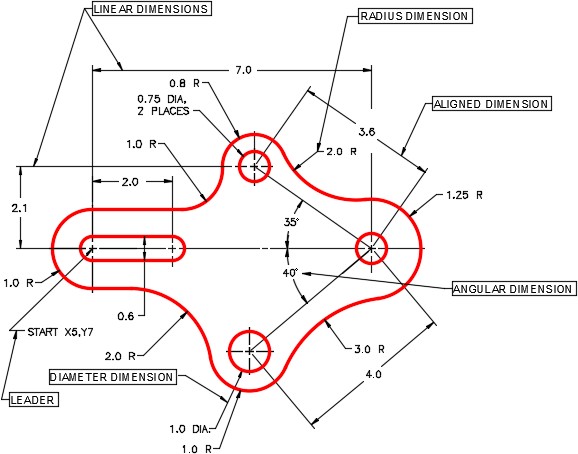
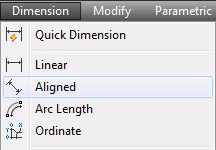
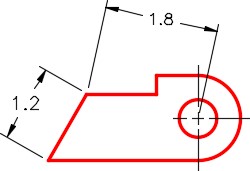
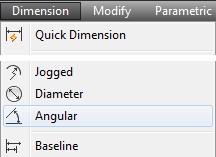
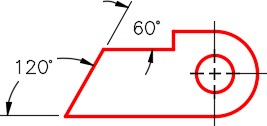
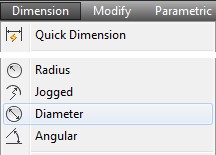
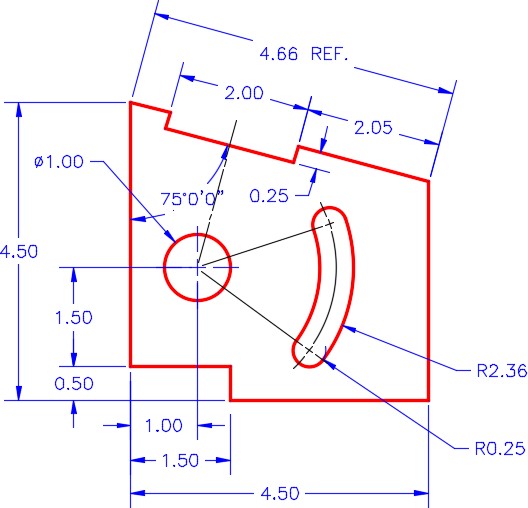
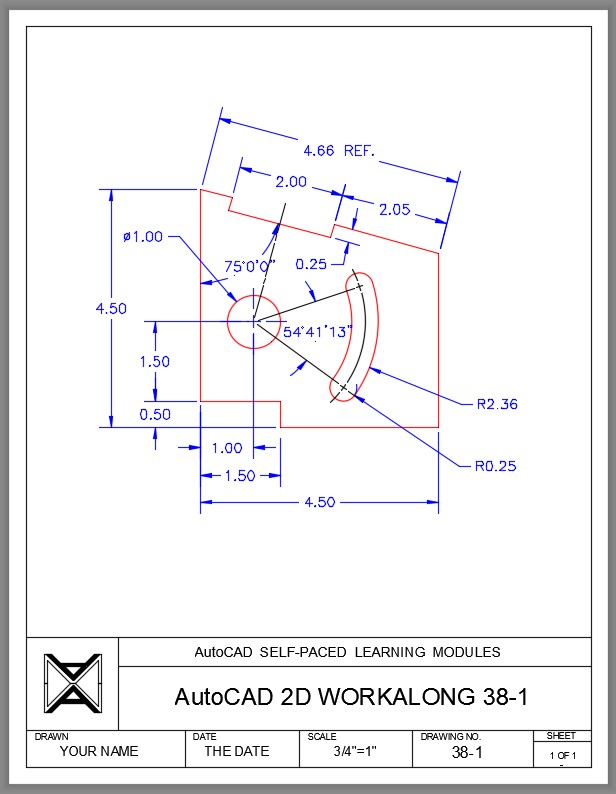
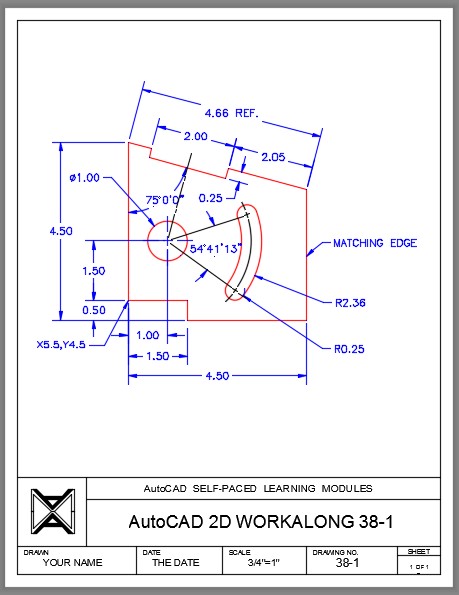
그림 38-1은 이 모듈에서 가르칠 여섯 가지 기본 치수 유형을 보여줍니다. 선형, 정렬, 각도, 직경, 반지름 및 리더 치수입니다.
그림 38-1 기본 치수 유형
차원 삽입
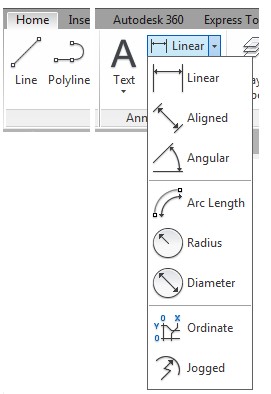
이 모듈에서는 선형 , 정렬 , 각도 , 반경 , 직경 및 리더 치수 를 삽입하고 편집하는 방법 을 배웁니다.
치수를 삽입하면 현재 레이어에 상주하며 해당 레이어의 색상을 가정합니다.
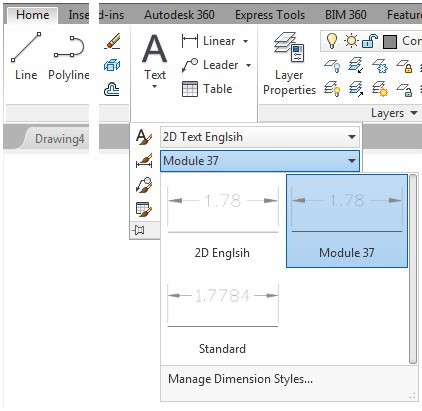
사용자 팁: 현재 치수 스타일은 치수 도구 모음, 스타일 도구 모음 및 홈 리본에 나타납니다.
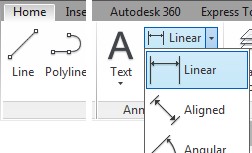
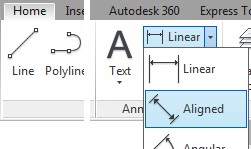
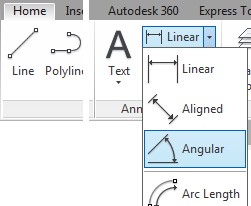
현재 치수 스타일을 확인하거나 변경하는 빠른 방법은 이러한 드롭다운 메뉴 중 하나를 사용하는 것입니다.
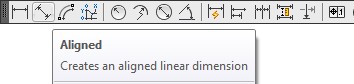
치수 도구 모음이나 홈 리본을 사용하여 치수를 삽입하는 습관을 들이세요.
그러면 도면 생산성이 향상됩니다.
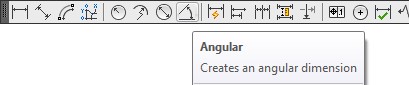
스타일 도구 모음차원 도구 모음홈 리본
홈 리본꼭 알아두세요: 도면의 치수를 정하기 전에 다음 설정을 확인하는 것이 중요합니다.
현재 레이어. 삽입된 치수가 상주할 레이어입니다.
현재 치수 스타일. 치수 명령으로 삽입하는 치수는 현재 치수 스타일의 속성을 사용합니다.
DIMASSOC 설정. 이 설정은 삽입된 치수가 연관 치수로 삽입될지 아니면 폭발된 치수로 삽입될지 제어합니다.
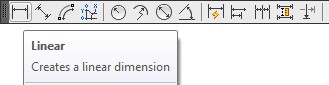
AutoCAD 명령: DIMLINEAR
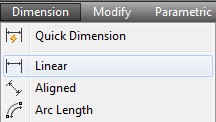
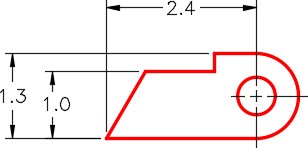
DIMLINEAR 명령은 선형 치수를 삽입하는 데 사용됩니다. 선형 치수는 수평 또는 수직인 치수입니다.
단축키: DIMLIN
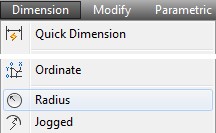
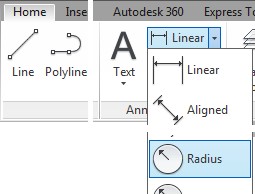
AutoCAD 명령: DIMRADIUS
DIMRADIUS 명령은 반경 치수를 삽입하는 데 사용됩니다.
바로가기: DIMRAD
차원 도구 모음반경 치수
WORKALONG: 선형, 정렬, 각도, 직경 및 반경 치수 삽입
1단계
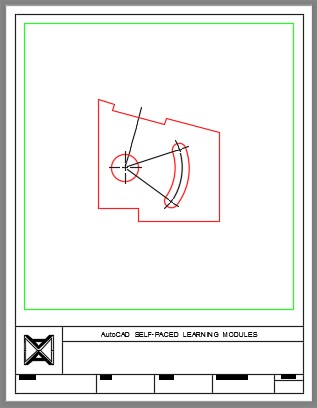
도면 열기: AutoCAD 2D Workalong 37-1 . (그림 1단계)
그림 1단계
2단계
SAVEAS 명령을 사용하여 도면을 저장하고 이름을 AutoCAD 2D Workalong 38-1 로 지정합니다.
3단계
아래에 표시된 대로 DIMASSOC 시스템 변수를 입력하고 2로 설정되어 있는지 확인하십시오.
이렇게 하면 연관 치수가 활성화됩니다.
명령: DIMASSOC
DIMASSOC <1>에 대한 새 값을 입력하세요: 2
명령:
4단계
Dimension 툴바 표시를 활성화합니다. 현재 치수 스타일을 모듈 37로 설정합니다. (그림 4단계)
그림 4단계
5단계
레이어 설정: 치수를 현재 레이어로 설정하고, 용지 공간을 현재 공간으로 설정합니다.
작성자의 의견: 치수를 삽입할 때는 Paper 공간에서 작업하고, 치수를 배치할 때는 Model 공간 객체에 스냅해야 합니다.
Paper 공간 객체에 스냅하지 마세요.
6단계
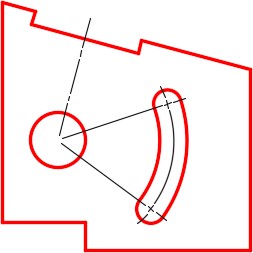
원의 중심선을 삭제합니다. (그림 6단계)
그림 6단계
작성자의 의견: 왜 이런 일을 하는지는 이 과정을 진행하면서 나중에 알게 될 것입니다.
7단계
레이어 전환: 중심선을 끕니다.
8단계
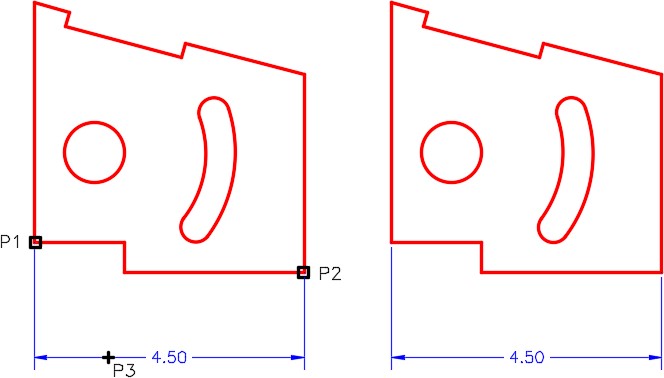
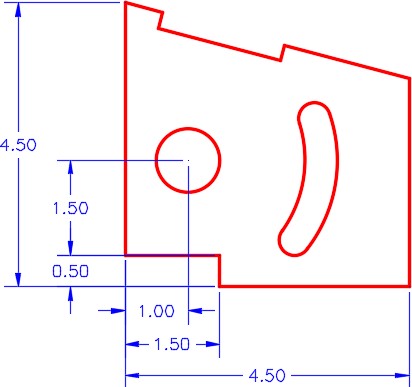
아래에 표시된 대로 DIMLIN 명령을 입력하여 선형 치수를 삽입합니다. (그림 8단계)
명령어: DIMLIN
첫 번째 확장선 원점 지정 또는 <객체 선택>: (끝) P1
두 번째 확장선 원점 지정: (끝) P2
(줄의 끝에 꼭 맞춰 끼우세요.)
치수선 위치 지정 또는 [Mtext/Text/Angle/Horizontal/Vertical/Rotated]: P3
(P3의 위치는 눈으로 찾을 수 있습니다. 최대한 그림과 일치하도록 하세요.)
차원 텍스트 = 4.50
명령:
그림 8단계
작성자의 의견: 모델의 치수를 지정할 때는 항상 모델 공간 도면 객체에 스냅해야 하므로 레이어 중심선을 일시적으로 꺼두도록 했습니다.
9단계
방금 배운 내용을 사용하여 선형 치수를 추가하여 그림과 일치시킵니다. (그림 9단계)
그림 9단계
10단계
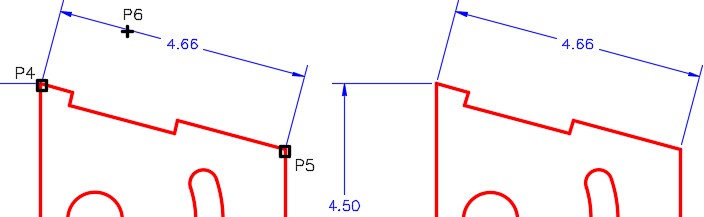
아래에 표시된 대로 DIMALI 명령을 입력하여 정렬된 치수를 삽입합니다. (그림 10단계)
명령: DIMALI
첫 번째 확장선 원점 지정 또는 <객체 선택>: ( 끝) P4
두 번째 확장선 원점 지정: (끝) P5
치수선 위치 지정 또는 [Mtext/Text/Angle]: P6
차원 텍스트 = 4.66
명령:
그림 10단계
11단계
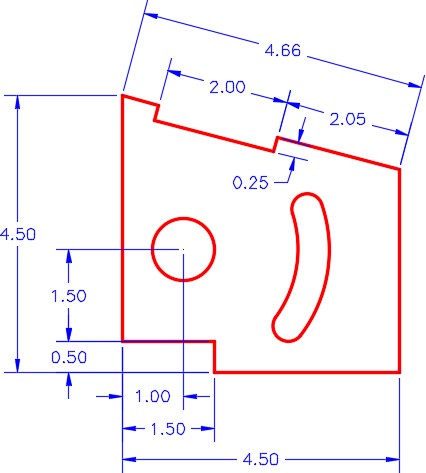
방금 배운 내용을 사용하여 정렬된 치수를 추가하여 그림과 일치시킵니다. (그림 11단계).
그림 11단계
12단계
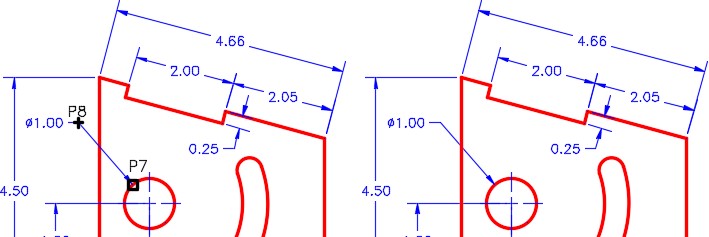
아래에 표시된 대로 DIMDIA 명령을 입력하여 그림에 표시된 대로 직경 치수를 삽입합니다. (그림 12단계)
명령: DIMDIA
호 또는 원을 선택하세요: P7
차원 텍스트 = 1.00
치수선 위치 지정 또는 [Mtext/Text/Angle]: P8
명령:
그림 12단계
13단계
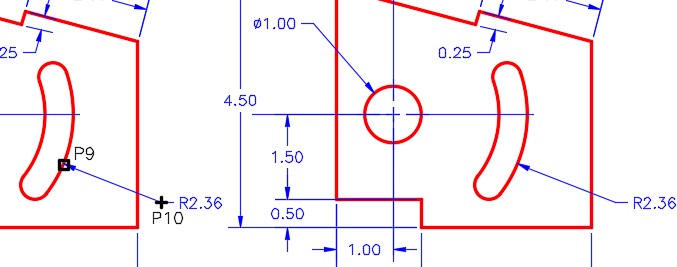
아래에 표시된 대로 DIMRAD 명령을 입력하여 반경 치수를 삽입합니다. (그림 13단계)
명령: DIMRAD 호 또는 원 선택: P9
차원 텍스트 = 2.56
치수선 위치 지정 또는 [Mtext/Text/Angle]: P10
명령:
그림 13단계
14단계
방금 배운 내용을 사용하여 그림과 일치하도록 두 번째 반경 치수를 추가합니다. (그림 14단계)
그림 14단계
15단계
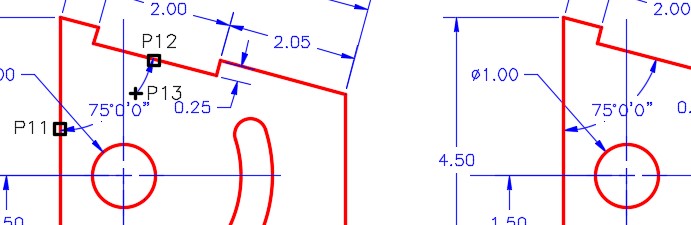
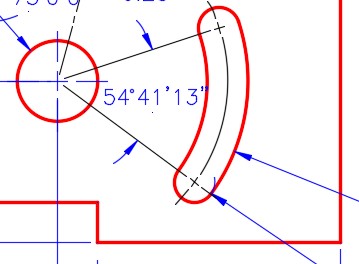
아래에 표시된 대로 DIMANG 명령을 입력하여 각도 치수를 삽입합니다. (그림 15단계)
명령: DIMANG
호, 원, 선 또는 <정점 지정>을 선택하세요: P11
두 번째 줄을 선택하세요: P12
치수 호 선 위치 지정 또는 [Mtext/Text/Angle]: P13
치수 텍스트 = 75d0'0″
명령:
그림 15단계
16단계
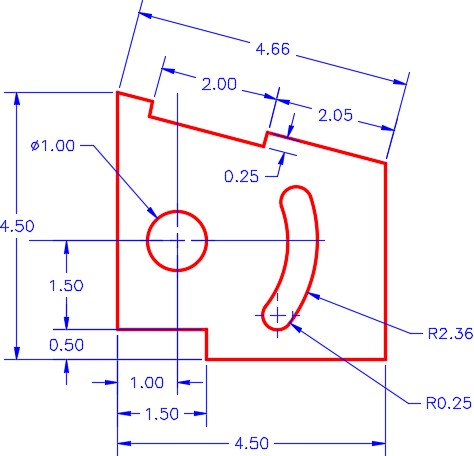
귀하의 그림은 그림과 유사해야 합니다. (그림 16단계)
그림 16단계
작성자의 의견: 필요한 연관 치수를 모두 삽입한 후 속성 창을 사용하여 수정이 필요한 치수의 속성을 변경하여 필요한 수정을 합니다.
17단계
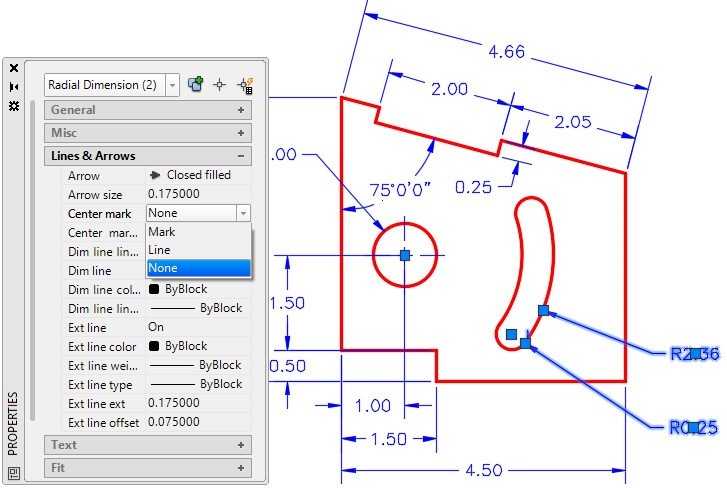
속성 창을 엽니다. 그림에 표시된 두 개의 반경 치수를 선택합니다.
중심 마크 속성을 없음으로 설정합니다. (그림 17단계)
그림 17단계
작성자의 코멘트: 이 단계에서는 반지름 치수로 삽입된 중심선이 제거됩니다.
18단계
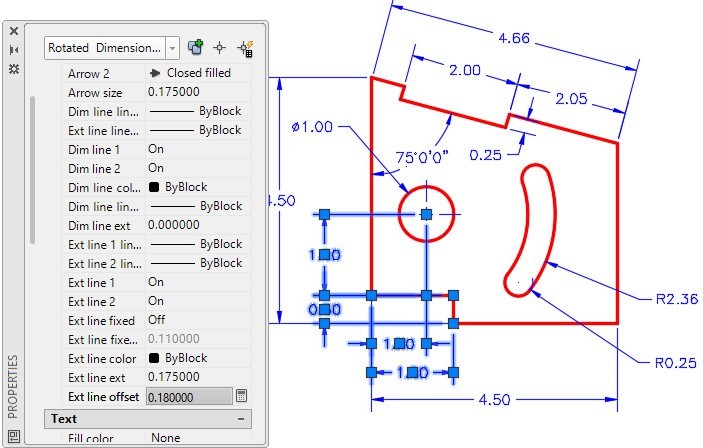
그림에 표시된 두 개의 선형 치수를 선택합니다.
Ext line offset 속성을 0.1800으로 설정합니다. (그림 18단계)
그림 18단계
알아야 할 사항: AutoCAD가 치수를 찾거나 치수 명령에서 객체를 측정할 때 실제 숫자를 표시하지 않습니다.
기호 <>를 표시합니다.
이 기호는 기본값 또는 실제 측정을 의미합니다.
실제 측정 뒤에 텍스트 REF를 추가하려면 <> REF로 입력합니다.
19단계
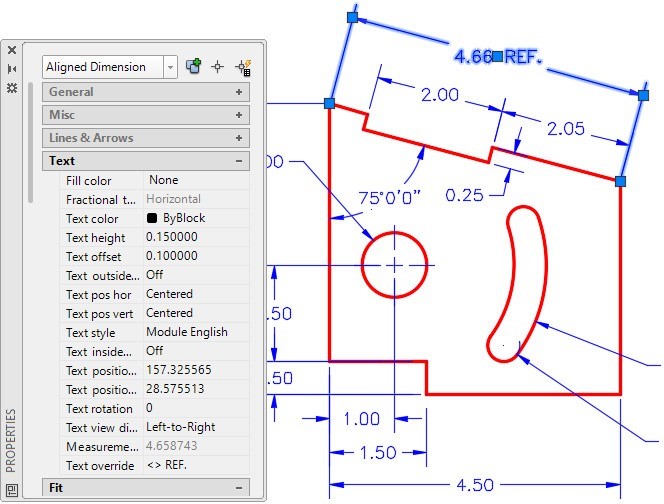
그림에 표시된 정렬된 차원을 선택합니다.
텍스트 오버라이드 속성을 <> REF로 설정합니다. (그림 19단계)
그림 19단계
작성자의 코멘트: <>는 기본값 또는 AutoCAD가 측정한 실제 치수를 의미합니다.
나중에 크기가 변경되면 치수도 변경됩니다.
사용자 팁: 객체의 치수를 지정하는 가장 빠른 방법은 모든 필수 치수를 삽입하여 매우 빠르게 치수를 지정하는 것입니다.
모든 치수를 삽입한 후 필요한 경우 속성 창을 사용하여 치수를 변경합니다.
이는 치수를 삽입할 때 고정하는 것보다 훨씬 빠릅니다.
20단계
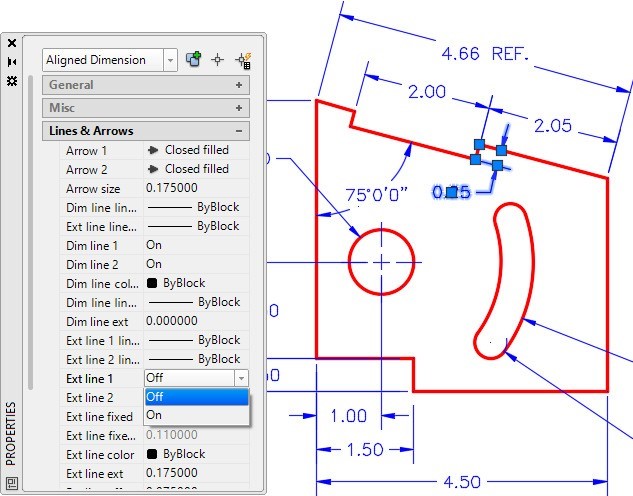
그림에 표시된 정렬된 치수를 선택합니다.
속성 Ext Line 2를 Off로 변경합니다.
이렇게 하면 객체 선에 있기 때문에 확장선 중 하나의 표시가 꺼집니다.
치수를 삽입할 때 사용한 순서에 따라 대신 Ext Line 1을 설정해야 할 수도 있습니다. (그림 20단계)
그림 20단계
21단계
레이어를 돌립니다: 중심선을 켭니다. 그림은 그림과 일치해야 합니다. (그림 21단계)
그림 21단계
22단계
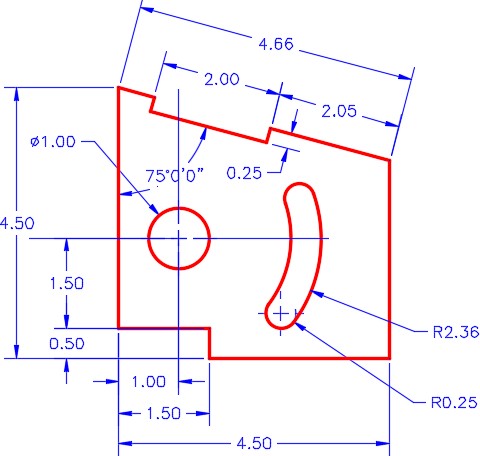
이전에 배운 내용을 사용하여 그림에 표시된 대로 각도 치수를 삽입합니다. (그림 22단계)
그림 22단계
23단계
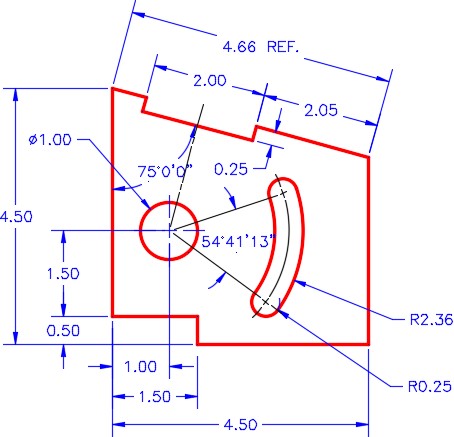
귀하의 도면은 그림과 밀접하게 일치해야 합니다. (그림 23A 및 23B 단계)
그림 23A 단계
그림 23B 단계
24단계
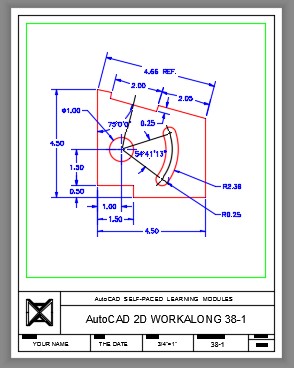
레이어 전환: 뷰포트 끄기. 타이틀블록 채우기. (그림 24단계)
그림 24단계
25단계
도면을 저장하고 닫습니다.
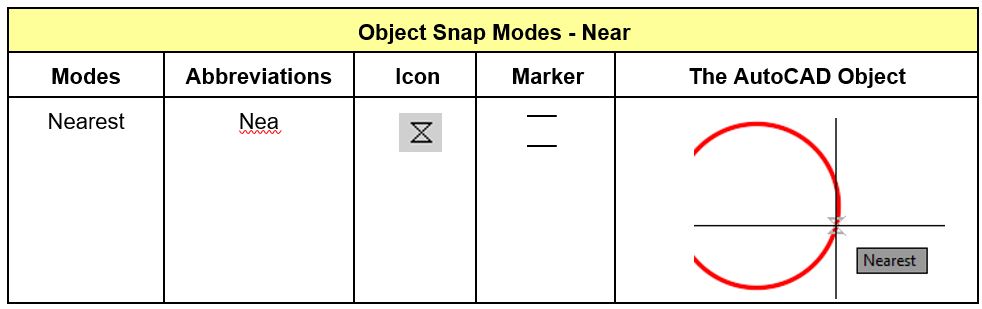
그림 38-2 객체 스냅 모드 ? 근처
AutoCAD 명령: QLEADER
QLEADER 명령은 리더 치수에 사용됩니다.
단축키: 없음
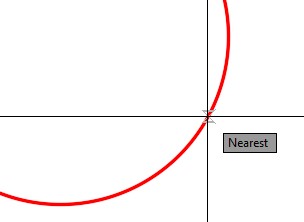
사용자 팁: AutoCAD에서 그림을 그릴 때 가장 가까운 스냅 모드를 여러 가지 용도로 사용할 수 있습니다. 객체에 스냅하지만 해당 객체의 특정 위치에 스냅하지 않으려면 가장 가까운 스냅 모드를 사용합니다. 필요할 때 자동 스냅 설정에 포함시키는 대신, 가까운 스냅 모드를 수동으로 입력하는 것이 가장 좋습니다. 즉,
명령어: LINE
첫 번째 지점 지정: 근처
WORKALONG: 리더 삽입
1단계
도면 열기: AutoCAD 2D Workalong 38-1 . (그림 1단계)
그림 1단계
2단계
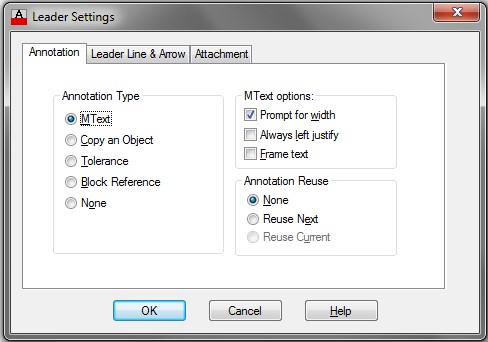
아래에 표시된 대로 QLEADER 명령을 입력하고 설정 옵션을 입력합니다.
그러면 Leader Settings 대화 상자가 열립니다.
Annotation 탭을 활성화합니다.
대화 상자가 그림의 설정과 일치하는지 확인합니다. (그림 2단계)
명령: QLEADER
첫 번째 리더 지점을 지정하거나 [설정]: S
명령:
그림 2단계
3단계
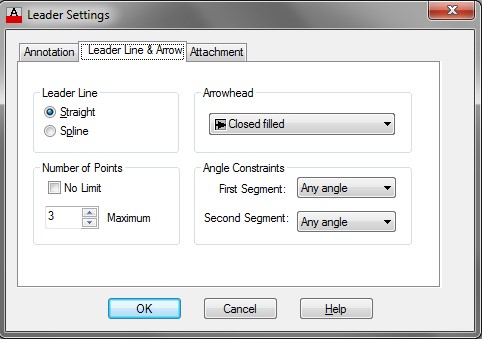
Leader Line 및 Arrow 탭을 활성화합니다. 대화 상자가 그림의 설정과 일치하는지 확인합니다. (그림 3단계)
그림 3단계
4단계
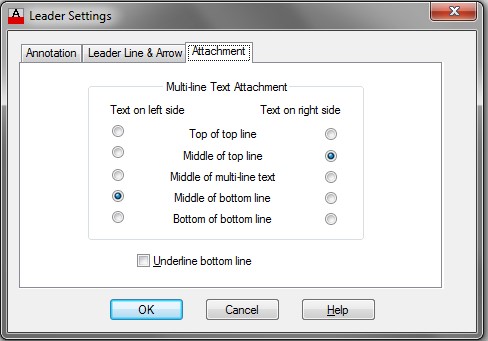
첨부 파일 탭을 활성화합니다. 대화 상자가 그림의 설정과 일치하는지 확인합니다. (그림 4단계)
그림 4단계
5단계
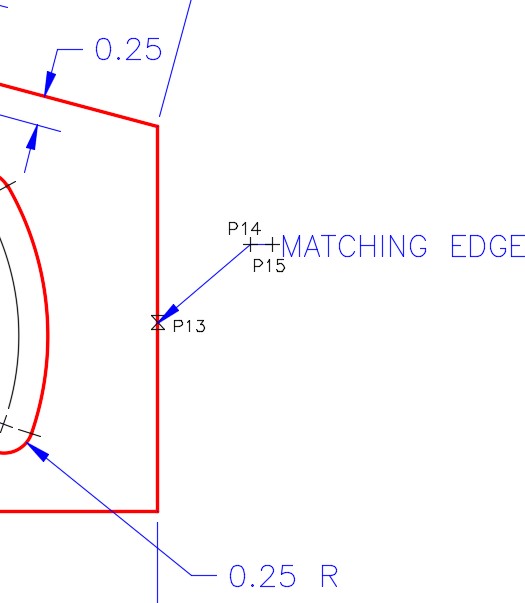
아래에 표시된 대로 QLEADER 명령을 입력하여 리더를 삽입합니다. (그림 5단계)
명령: QLEADER
첫번째 리더점을 지정하시거나 [설정] <설정>: (근처) P13
(근거리 osnap 모드를 사용하세요)
다음 지점을 지정하세요: P14
다음 지점 지정: <Ortho on> P15
(선의 수평을 맞추기 위해 직교 모드를 활성화했습니다.)
텍스트 너비 지정 <0.0000>:
첫 번째 주석 텍스트 <Mtext> 줄을 입력하세요: MATCHING
다음 주석 텍스트 <Mtext> 줄을 입력하세요: EDGE
다음 줄의 주석 텍스트를 입력하세요:
명령:
그림 5단계
6단계
방금 배운 내용을 사용하여 그림에 표시된 대로 리더 START X5.5Y4.5를 추가합니다. 이제 표시된 완성된 도면이 그림과 유사해 보입니다. (그림 6단계)
그림 6단계
7단계
도면을 저장하고 닫습니다.
핵심 원칙
모듈 38의 핵심 원칙
AutoCAD가 치수를 찾거나 치수 명령에서 객체를 측정할 때 실제 숫자를 표시하지 않습니다.
기호 <>가 표시됩니다. 이 기호는 기본값 또는 실제 측정을 의미합니다.
삽입된 연관 치수를 수정하려면 속성 창을 사용하여 치수 속성을 변경합니다.
실험실 연습 38-1
허용 시간: 30분.
이름 : AutoCAD 2D Lab 38-1
템플릿 : N/A
단위 : Inch
1단계
도면을 엽니다: AutoCAD 2D Lab 37-1 . SAVEAS 명령을 사용하여 저장하고 이름을 지정합니다: AutoCAD 2D Lab 38-1 .
2단계
현재 치수 스타일을 2D 영어로 설정합니다.
3단계
DIMASSOC 시스템 변수 설정을 확인하여 연관 치수 지정이 활성화되어 있는지 확인하세요.
4단계
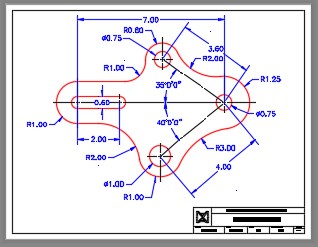
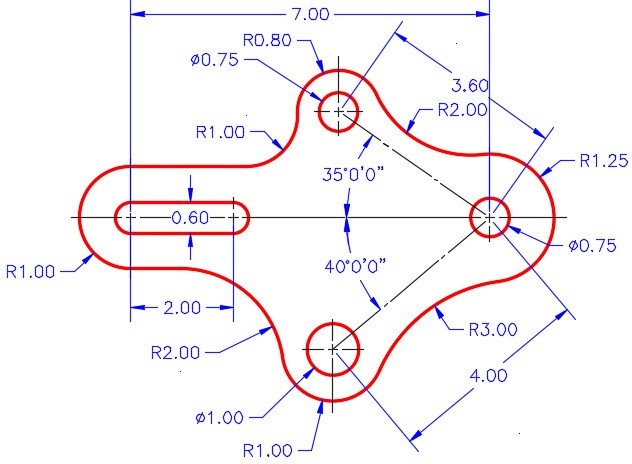
Paper space에서 레이어: Dimensions에 그림에 표시된 치수를 삽입합니다. 최대한 그림과 일치시킵니다. (그림 4A 및 4B 단계)
그림 4단계A 완성된 도면그림 4B 단계
5단계
레이어 켜기: 뷰포트를 끕니다.
6단계
모듈 20의 표준을 사용하여 표제 블록을 완성하세요.
실험실 연습 38-2
허용 시간: 30분.
이름 : AutoCAD 2D Lab 38-2
템플릿 : N/A
단위 : Millimeters
1단계
도면을 엽니다: AutoCAD 2D Lab 37-2. SAVEAS 명령을 사용하여 저장하고 이름을 지정합니다: AutoCAD 2D Lab 38-2.
2단계
현재 치수 스타일을 2D 미터법으로 설정합니다.
3단계
DIMASSOC 시스템 변수 설정을 확인하여 연관 치수 지정이 활성화되어 있는지 확인하세요.
4단계
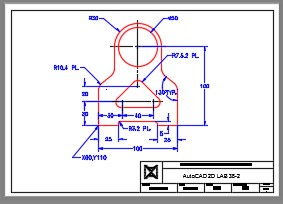
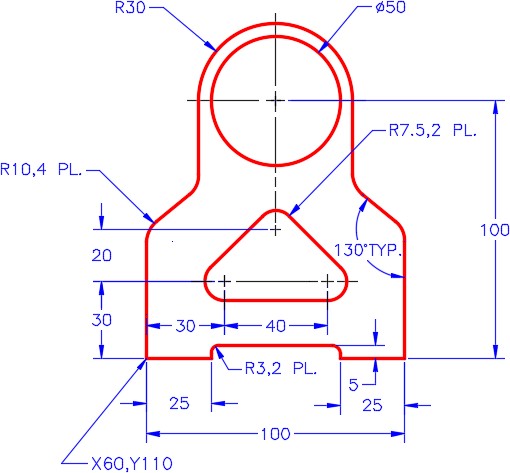
Paper space에서 레이어: Dimensions에 그림에 표시된 치수를 삽입합니다.
최대한 그림과 일치시킵니다. (그림 단계 4A 및 4B)
그림 4A 단계그림 4B 단계
5단계
레이어 켜기: 뷰포트를 끕니다.
6단계
모듈 20의 표준을 사용하여 표제 블록을 완성하세요.
실험실 연습 38-3
허용 시간: 40분.
이름 : AutoCAD 2D Lab 38-3
템플릿 : N/A
단위 : Inch
1단계
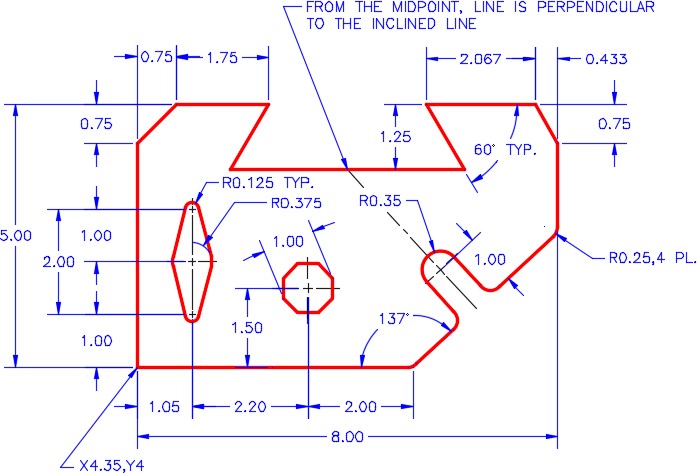
도면을 엽니다: AutoCAD 2D Lab 37-3 . SAVEAS 명령을 사용하여 저장하고 이름을 지정합니다: AutoCAD 2D Lab 38-3 .
2단계
현재 치수 스타일을 2D 영어 로 설정합니다.
3단계
DIMASSOC 설정을 확인하여 연관 치수 지정이 활성화되어 있는지 확인하세요.
4단계
Paper space에서 레이어: Dimensions 에 그림에 표시된 치수를 삽입합니다.최대한 그림과 일치시킵니다. (그림 4A 및 4B 단계)